Cómo encontrar choques de frecuencias en tu mezcla
El enmascaramiento de frecuencias se produce cuando dos sonidos se disputan el mismo rango y uno tapa al otro. Encontrar el punto exacto de oído puede llevar mucho tiempo. Aquí verás cómo localizar los choques rápidamente y elegir la solución adecuada para cada tipo.
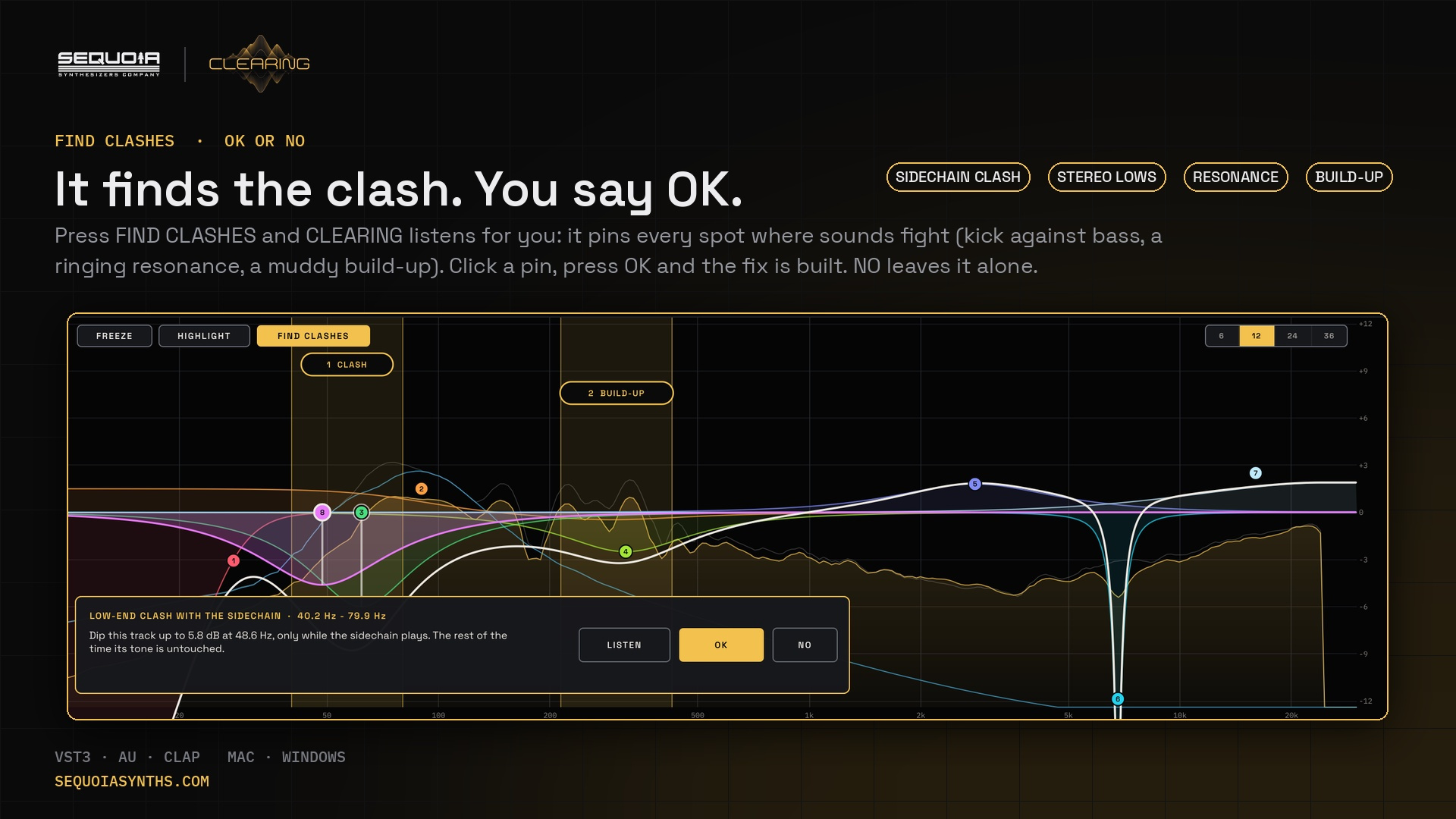
Cuatro tipos de choque
- Choque con otro sonido: kick contra bajo, voz contra sintes. Los dos necesitan el mismo rango al mismo tiempo.
- Graves en estéreo: frecuencias graves abiertas en el estéreo, que suenan difusas y pueden cancelarse en parte en mono.
- Resonancia: una frecuencia estrecha que sobresale del resto, como una nota de bajo retumbante o el ring áspero de una caja.
- Acumulación: una zona amplia donde se amontonan muchos sonidos, normalmente los medios graves.
Deja que CLEARING escuche por ti
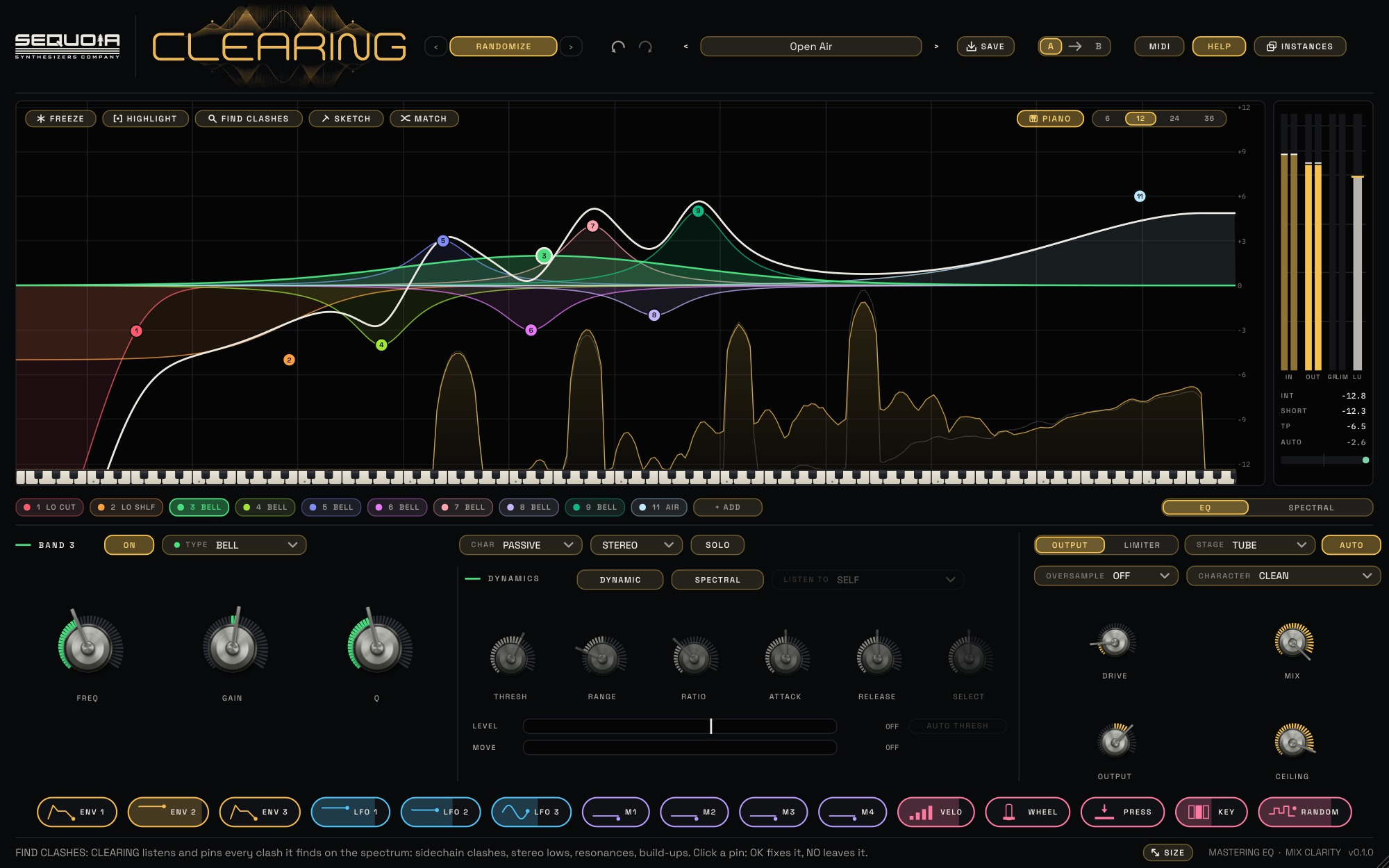
Pon CLEARING en una pista, un bus o la mezcla. Si quieres comparar un sonido con otro, envía el otro sonido al sidechain de CLEARING. Pulsa FIND CLASHES y reproduce la música. CLEARING revisa todo el espectro cada segundo y medio y marca con pines hasta cinco puntos, del peor al menos grave, cada uno etiquetado como CLASH, STEREO LOWS, RESONANCE o BUILD-UP.
Haz clic en un pin y una tarjeta te dice exactamente qué ha encontrado y qué corrección va a aplicar. LISTEN reproduce solo esa zona. Pulsa OK para añadir la corrección o NO para dejarla; FIND no volverá a sugerir ese punto.
La corrección adecuada para cada choque
- Un choque con el sidechain recibe una atenuación dinámica que escucha el sidechain, de modo que esta pista se aparta solo mientras suena el otro sonido.
- Los graves en estéreo reciben un corte de graves en el canal SIDE, para que el low end quede en mono y sólido.
- Una resonancia recibe un corte dinámico estrecho que solo actúa cuando el ring sobresale.
- Una acumulación recibe un corte dinámico amplio que suaviza la zona cuando se vuelve demasiado densa.
Cada corrección es una banda normal, así que puedes moverla, cambiar su anchura o desactivar su dinámica.
Revisa un punto tú mismo
Si oyes algo que FIND no ha marcado, pulsa FREEZE en el momento que suena saturado, luego HIGHLIGHT y arrastra sobre la zona. CLEARING identifica lo que encuentra ahí y te ofrece el mismo tipo de corrección.
Ve todos los sonidos a la vez
Con varias instancias de CLEARING en una sesión, pulsa INSTANCES para ver la curva de cada una sobre su propio sonido, editarlas desde una sola ventana y copiar una curva de una pista a otra.
Pruébalo con CLEARING
EQ de mastering y claridad de mezcla en plugin. Ver CLEARING →